


Rozpocznij pracę od utworzenia nowego kosztorysu i wyboru odpowiedniej metody wyceny.
Jak to zrobić?
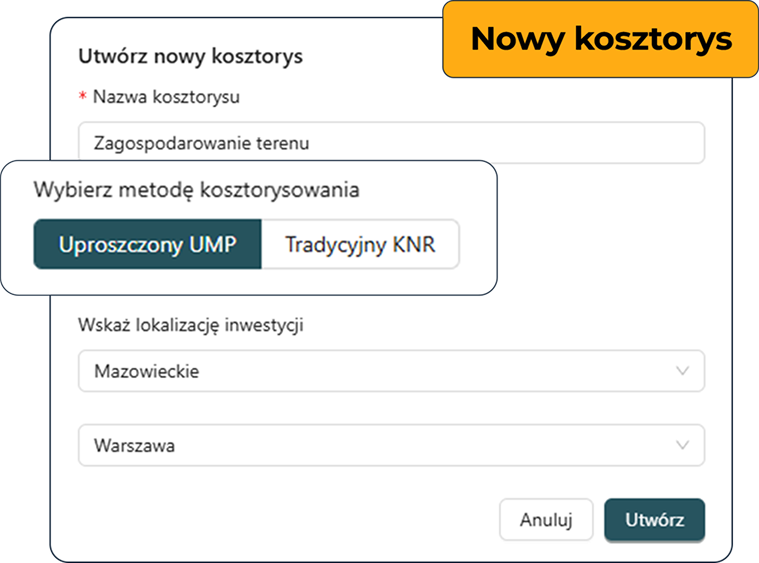
➕ Kliknij „Nowy kosztorys” i wybierz jedną z dwóch metod:
UMP – szybka metoda oparta o elementy budowlane i składniki: Usługi + Materiały
KNR – tradycyjna metoda z wykorzystaniem składników: Robocizna + Materiał + Sprzęt
Warto wiedzieć:
Z poziomu listy możesz:
🔁 kopiować kosztorysy
🔗 udostępniać je innym użytkownikom
🗂️ przenosić do archiwum, kiedy projekt zostanie zakończony

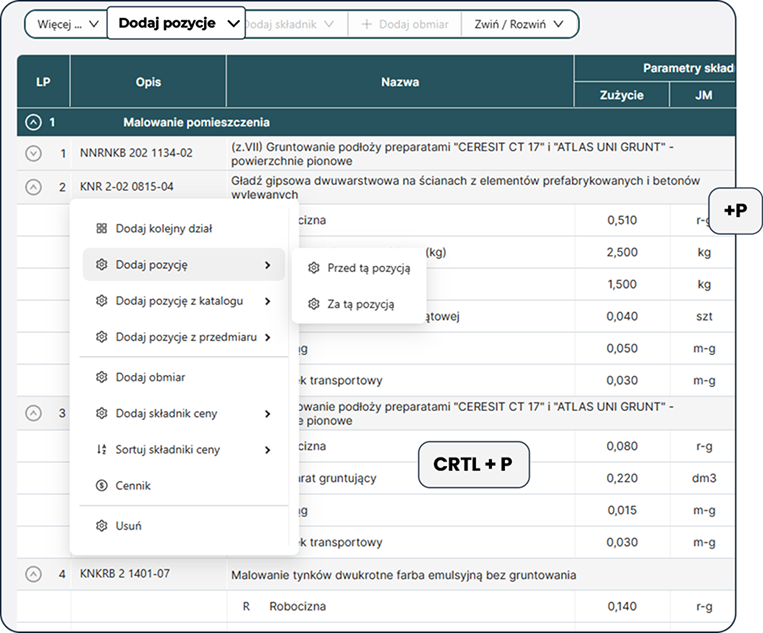
Wprowadź własną pozycję kosztorysową szybko i intuicyjnie.
Jak to zrobić?
➕ Kliknij w kolumnie LP i wybierz „Dodaj pozycję”
💡 Skorzystaj ze skrótu Ctrl+P lub górnego menu
🧩 Możesz też użyć przycisku ➕ w wierszu innej pozycji
Wypełnij dane pozycji:
Domyślnie dodajesz pozycję uproszczoną – możesz ją rozwinąć o składniki ceny i obmiaru, gdy potrzebujesz większej precyzji.
 Warto wiedzieć: Po dodaniu składników, cena jednostkowa pozycji będzie obliczana automatycznie.
Chcesz rozbić pozycję na konkretne koszty? Dodaj typy składników ceny jak: usługa, materiał, robocizna czy sprzęt.
Jak dodać składnik?
➕ Kliknij w kolumnie LP i wybierz „Dodaj składnik”
💡 Użyj skrótu Ctrl+S lub górnego menu
📌 Możesz też skorzystać z przycisku w wierszu pozycji
Uzupełnij dane składnika:
Dzięki kolumnie Opis możesz dodatkowo grupować i porządkować składniki.
Uwaga: Gdy dodasz składniki, cena jednostkowa pozycji będzie sumowana automatycznie – nie edytujesz jej ręcznie.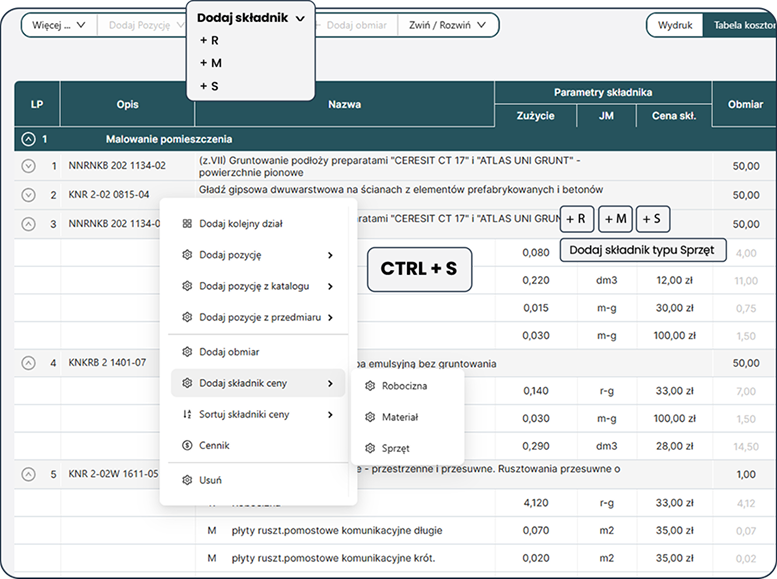
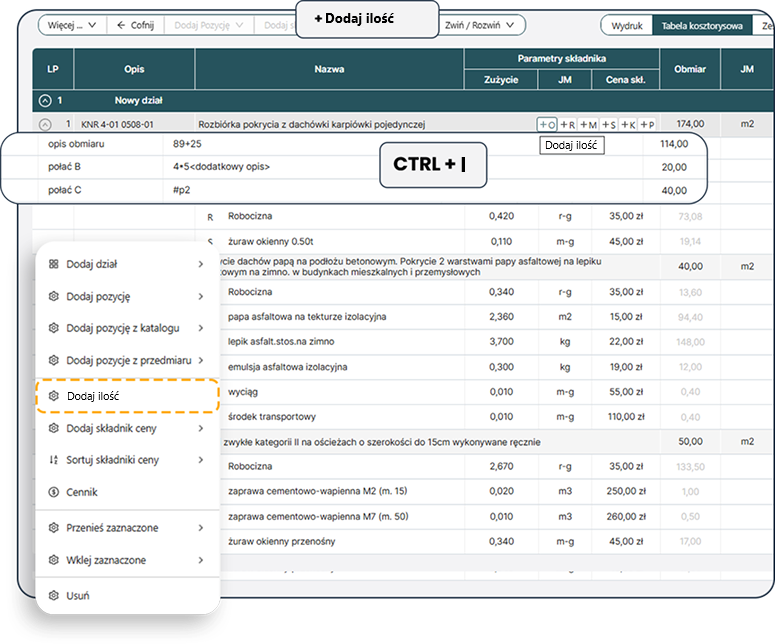
Aby precyzyjnie określić ilość robót w pozycji, dodaj składniki ilości – czyli obliczenia opisujące zakres prac.
Jak dodać obmiar?
➕ Kliknij w kolumnie LP i wybierz „Dodaj ilość”
💡 Użyj skrótu Ctrl+I lub górnego menu
📌 Możesz też kliknąć ikonę ➕ w wierszu pozycji
Wprowadź:
<…>Aby automatycznie pobrać wartość z innej pozycji, wpisz #pX (np. #p1, #p3).
Składniki obmiaru zwiększają przejrzystość i pozwalają kontrolować poprawność wyliczeń – szczególnie przy rozbudowanych zakresach robót.
Nie musisz tworzyć wszystkiego od zera – skorzystaj z gotowych pozycji i składników z katalogów robót.
Jak otworzyć katalog?
📁 Użyj skrótu Ctrl+K
🖱️ Kliknij w kolumnie LP i wybierz „Dodaj z katalogu”
➕ Możesz też kliknąć ikonę +K w wierszu pozycji
Jak to działa?
Katalogi UMP i KNR pozwalają błyskawicznie tworzyć kompletne pozycje z gotowymi składnikami i technologiami – bez ryzyka pominięć.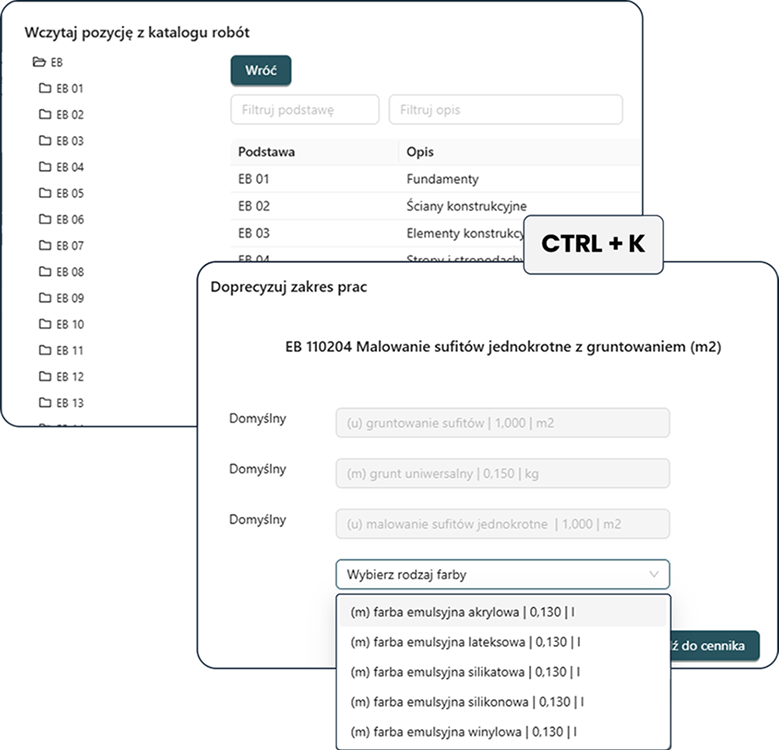
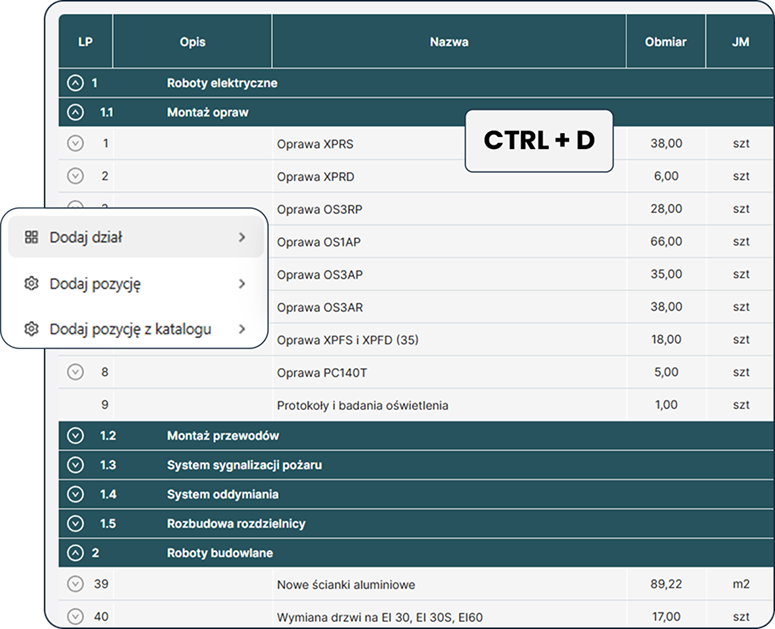
Porządkuj kosztorys według etapów, kondygnacji lub branż – dodawaj działy główne i podrzędne, jak Ci wygodnie.
Jak dodać dział?
🧩 Użyj skrótu Ctrl+D
🖱️ Kliknij w kolumnie LP i wybierz „Dodaj dział” z menu kontekstowego
Co możesz zrobić:
Tworzyć działy nadrzędne i podrzędne
Przenosić pozycje między działami
Wstawiać dział pomiędzy już istniejące
Przemyśl strukturę działów przed rozpoczęciem pracy – ułatwi to późniejszą analizę kosztów i przygotowanie zestawień.
Zamiast ręcznie wpisywać ceny – skorzystaj z wbudowanych cenników materiałów i usług.
Gdzie znajdziesz cenniki?
📌 W Oknie doprecyzowania – po dodaniu pozycji z katalogu
📌 W Zestawieniu składników – klikając w dowolny składnik
Co możesz zrobić?
Przeglądać aktualne ceny
Wybierać spośród kilku wariantów
Porównywać stawki i zastosować najlepszą opcję
Korzystanie z cenników eliminuje ryzyko błędnych wycen i zapewnia spójność kosztorysu z rynkowymi realiami.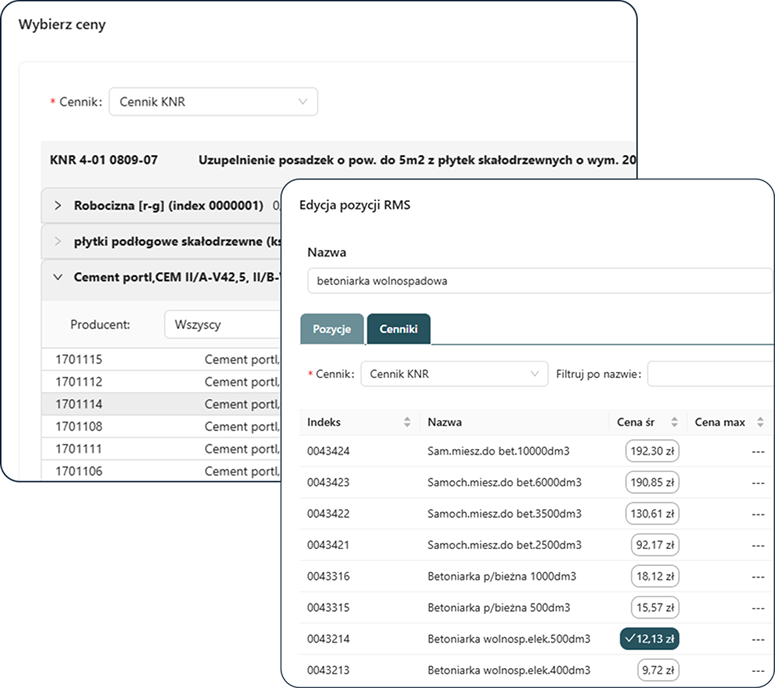
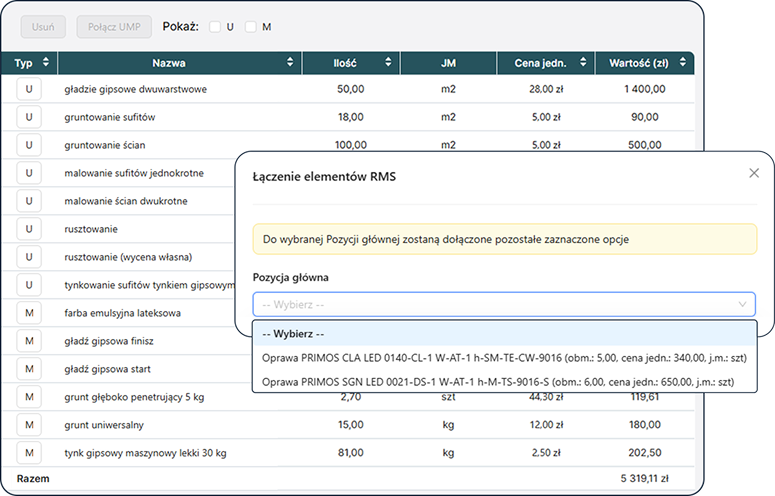
Zyskaj pełną kontrolę nad użytymi materiałami i usługami – analizuj je zbiorczo w jednym miejscu.
Jak otworzyć zestawienie?
📊 Przejdź do zakładki Zestawienia składników z górnego menu lub kliknij składnik w tabeli.
Co możesz zrobić?
Sortować i filtrować składniki
Edytować dane i ceny
Grupować i łączyć powtarzające się pozycje
Przeglądać historię składnika i jego użycie
Zestawienia to szybki sposób na sprawdzenie powtarzalności materiałów, kontrolę kosztów i porządek w kosztorysie – szczególnie przy większych projektach.
Zobacz pełny obraz kosztów i kontroluj strukturę budżetu dzięki widokowi podsumowania.
Co zawiera podsumowanie?
📌 Łączną wartość kosztorysu
📌 Podział kosztów według składników (UMP lub KNR)
📌 Informację o zastosowanych narzutach
Co możesz zrobić?
Dodawać lub modyfikować narzuty
Analizować koszt jednostkowy całej inwestycji
Eksportować podsumowanie do XLS lub PDF
Widok podsumowania pomaga w szybkiej analizie efektywności kosztorysu, pozwala też dopasować narzuty do warunków projektu.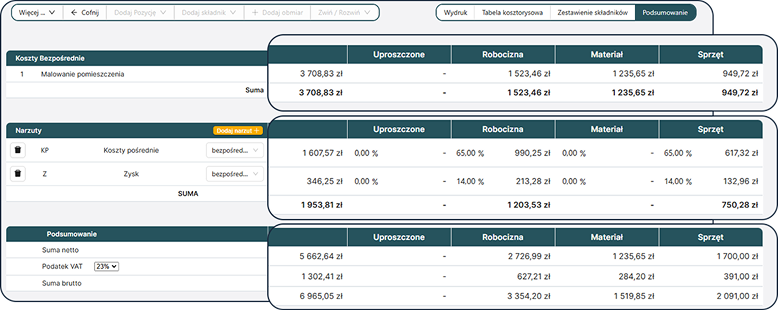
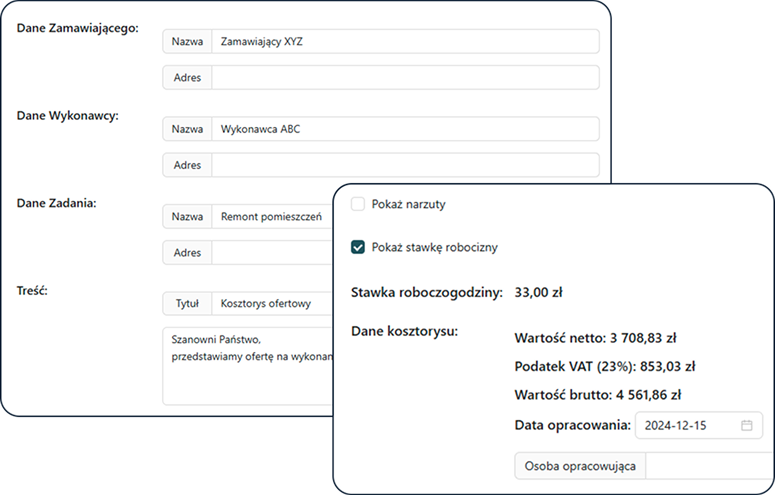
Gotowy kosztorys możesz w każdej chwili pobrać i udostępnić w wygodnym formacie PDF.
Jak to zrobić?
📄 Kliknij Eksport > PDF w górnym menu
📌 Wybierz zakres danych i ustawienia wyglądu dokumentu
🔗 Udostępniaj kosztorys innym użytkownikom z poziomu listy (przycisk „Akcje”)
Dodatkowe opcje edycji:
Zaznaczaj wiele pozycji za pomocą Shift
Kopiuj i przenoś wiersze z pomocą menu kontekstowego
Cofaj i ponawiaj operacje z górnego paska narzędzi
Dzięki przejrzystemu eksportowi oszczędzasz czas i masz pewność, że Twoja dokumentacja wygląda profesjonalnie – gotowa do oferty lub wydruku.
📁 Import i eksport kosztorysów
Z górnego menu skorzystaj z funkcji Import / Eksport do XLS – dzięki temu możesz łatwo przenosić dane między projektami lub przekazywać pliki innym użytkownikom.
🔄 Cofanie i ponawianie zmian
Wszystkie operacje w kosztorysie możesz cofnąć lub przywrócić – wystarczy użyć przycisków Cofnij / Ponów w górnym pasku.
📌 Zwijanie i rozwijanie struktury
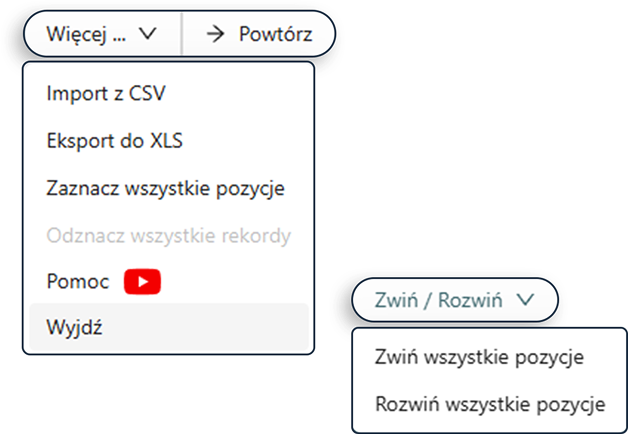
Masz dużo pozycji? Skorzystaj z przycisku Zwiń / Rozwiń, aby poruszać się szybciej po strukturze działów i pozycji.
📷 Oznaczenia graficzne w module przedmiarowania
Używaj oznaczeń typu: punkt, linia, obszar – bezpośrednio na dokumentacji PDF. To sposób na szybsze i dokładniejsze tworzenie przedmiaru.
Jeśli chcesz dowiedzieć się o starcie jako pierwszy,
zapisz się do naszego newslettera lub zacznij obserwować
nasze media społecznościowe!


Już teraz zachęcamy do pobrania pobrania bezpłatnej
aplikacji mobilnej, dostępnej w sklepach